

درست کردن پاورپوینت با گوشی| آموزش گام به گام + اپلیکیشن های کاربردی
آموزش کامل درست کردن پاورپوینت با گوشی | معرفی بهترین اپلیکیشنها + راهنمای گام به گام برای اندروید و آیفون کلیک کنید.
 منتشر کننده
برای سفارش آنلاین تجربه کاربری کافیست در سایت ثبت نام نموده و سفارش آنلاین تجربه کاربری ثبت نمائید تا بلافاصله فاکتور دریافت نمائید و سپس تصمیم گیری فرمائید.
درست کردن پاورپوینت با گوشی یکی از نیازهای اساسی افراد فعال و پویا است که همیشه در حال تردد هستند و دسترسی محدودی به کامپیوتر دارند. خوشبختانه با پیشرفت تکنولوژی، دیگر نیازی نیست برای ساخت یا ویرایش یک ارائه حرفهای، حتماً پشت میز کامپیوتر بنشینید. امروزه میتوانید با استفاده از بهترین برنامه ساخت پاورپوینت با گوشی اندروید و آیفون، اسلایدهای جذاب و کاربردی طراحی کنید، فایلهای موجود را ویرایش نمایید و حتی ارائههای خود را مستقیماً از موبایل اجرا کنید. در این مقاله جامع از رایا مارکتینگ قصد داریم شما را با روشهای آموزش ساخت پاورپوینت در گوشی آشنا کنیم و تمام نکات کلیدی را برایتان شرح دهیم.
With PowerPoint on your Android phone, you can view, create, and edit presentations on the go. When you open a presentation that was created on the PC or Mac, you can edit it just as you would on a computer. You can add and rearrange slides, add and format text, change slide layouts, and work with tables and SmartArt graphics
با پاورپوینت روی گوشی اندروید خود، میتوانید ارائهها را در حین حرکت مشاهده، ایجاد و ویرایش کنید. وقتی ارائهای را که روی PC یا Mac ساخته شده باز میکنید، میتوانید آن را دقیقاً همانطور که روی کامپیوتر کار میکنید، ویرایش نمایید. میتوانید اسلایدها را اضافه و مرتب کنید، متن را اضافه و قالببندی کنید، چیدمان اسلایدها را تغییر دهید و با جداول و گرافیکهای SmartArt کار کنید.
منبع: Microsoft Support
معرفی بهترین اپلیکیشنهای ساخت پاورپوینت با گوشی
قبل از اینکه وارد آموزش عملی شویم، بیایید با بهترین برنامههای موجود برای درست کردن پاورپوینت با گوشی آشنا شویم. انتخاب اپلیکیشن مناسب، نیمی از موفقیت شماست.
⊕ Microsoft PowerPoint - پادشاه بلامنازع
Microsoft PowerPoint بدون شک بهترین و کاملترین اپلیکیشن برای ساخت پاورپوینت در گوشی است. این برنامه که هم برای اندروید و هم برای آیفون (iOS) در دسترس است، تمامی امکانات نسخه دسکتاپ را با رابط کاربری بهینهشده برای موبایل ارائه میدهد.
مزایای کلیدی:
- سازگاری کامل با فرمتهای PPTX و PPT
- نمایش صحیح فونتهای فارسی و طراحیهای پیچیده
- همگامسازی خودکار با OneDrive
- دسترسی رایگان به قابلیتهای اصلی
- قالبهای حرفهای و متنوع
- امکان کار تیمی و اشتراکگذاری آسان
این اپلیکیشن را میتوانید از سایت ایرانی کافه بازار یا گوگل پلی استور دانلود کنید.
⊕ Google Slides - گزینه رایگان و ابری
Google Slides یک جایگزین عالی برای کسانی است که به دنبال راهحل کاملاً رایگان و ابری هستند. این برنامه به شما امکان میدهد بدون نیاز به حساب پولی، ارائههای حرفهای بسازید.
مزایای کلیدی:
- کاملاً رایگان بدون محدودیت
- ذخیرهسازی خودکار در Google Drive
- همکاری همزمان با چند نفر
- دسترسی از هر دستگاهی با اینترنت
- رابط کاربری ساده و کاربرپسند
نکته مهم: Google Slides برای ویرایش فایلهای PPT استاندارد ممکن است برخی فونتها یا افکتها را کامل نمایش ندهد.
⊕ Keynote - انتخاب کاربران اپل
Keynote اپلیکیشن رسمی اپل برای ساخت ارائه است که قابلیتهای بصری فوقالعادهای دارد. این برنامه فقط برای iOS و macOS در دسترس است.
مزایای کلیدی:
- انیمیشنها و ترانزیشنهای حرفهای
- قالبهای طراحی شیک و مدرن
- همگامسازی با iCloud
- بهینهسازی کامل برای دستگاههای اپل
محدودیت: سازگاری محدود با فایلهای PowerPoint و عدم پشتیبانی کامل از فارسی.
⊕ سایر گزینهها
Polaris Office و Zoho Show نیز از دیگر برنامههای کاربردی هستند که امکانات خوبی ارائه میدهند، اما از نظر کامل بودن ویژگیها و سازگاری با استانداردها، همچنان Microsoft PowerPoint در صدر قرار دارد.
مقایسه اپلیکیشنهای درست کردن پاورپوینت با گوشی
| ویژگی | Microsoft PowerPoint | Google Slides | Keynote | Polaris Office |
| سیستم عامل | Android & iOS | Android & iOS | فقط iOS | Android & iOS |
| هزینه | رایگان (پریمیوم اختیاری) | کاملاً رایگان | رایگان برای اپل | رایگان (پریمیوم اختیاری) |
| فضای ابری | OneDrive | Google Drive | iCloud | Polaris Drive |
| پشتیبانی فارسی | عالی ⭐⭐⭐⭐⭐ | خوب ⭐⭐⭐⭐ | متوسط ⭐⭐⭐ | خوب ⭐⭐⭐⭐ |
| کار تیمی | بله | عالی | بله | بله |
| قالبهای آماده | بسیار زیاد | متوسط | زیاد | متوسط |
| سازگاری با PPT | کامل | خوب | محدود | خوب |
آشنایی با محیط کار و گزینههای اصلی پاورپوینت
قبل از شروع آموزش گام به گام پاورپوینت، بیایید با بخشهای مختلف محیط کار آشنا شویم. این آشنایی اولیه کمک میکند تا در مراحل بعدی سریعتر پیش بروید.
⊕ نوار ابزار اصلی (Main Toolbar)
در بالای صفحه، نوار ابزار اصلی قرار دارد که شامل:
- آیکون سه نقطه: دسترسی به تنظیمات، ذخیرهسازی و اشتراکگذاری
- Share: برای تغییر نام فایل و اشتراکگذاری
- Undo/Redo: بازگشت به مرحله قبل یا بعد
- Play: شروع نمایش اسلایدها
⊕ نوار ابزار پایین (Bottom Toolbar)
این بخش مهمترین ابزارهای طراحی را در اختیارتان میگذارد:
- Layout: انتخاب چیدمان اسلاید
- Table: افزودن جدول
- Picture: درج تصویر
- Shapes: اشکال هندسی و آیکونها
- Text: ایجاد باکس متن
- Camera: عکاسی مستقیم
⊕ منوی Home (صفحه اصلی)
با کلیک روی آیکون قلم، به منوی کامل دسترسی پیدا میکنید:
- Home: اسلاید جدید، کپی، حذف
- Insert: درج تصاویر، اشکال، جداول، نمودارها
- Design: تمها و رنگبندی
- Transitions: جلوههای انتقال بین اسلایدها
- Animations: انیمیشن اشیاء
- Slide Show: تنظیمات نمایش
- Review: کامنتگذاری و یادداشتها
آموزش کامل گام به گام درست کردن پاورپوینت با گوشی
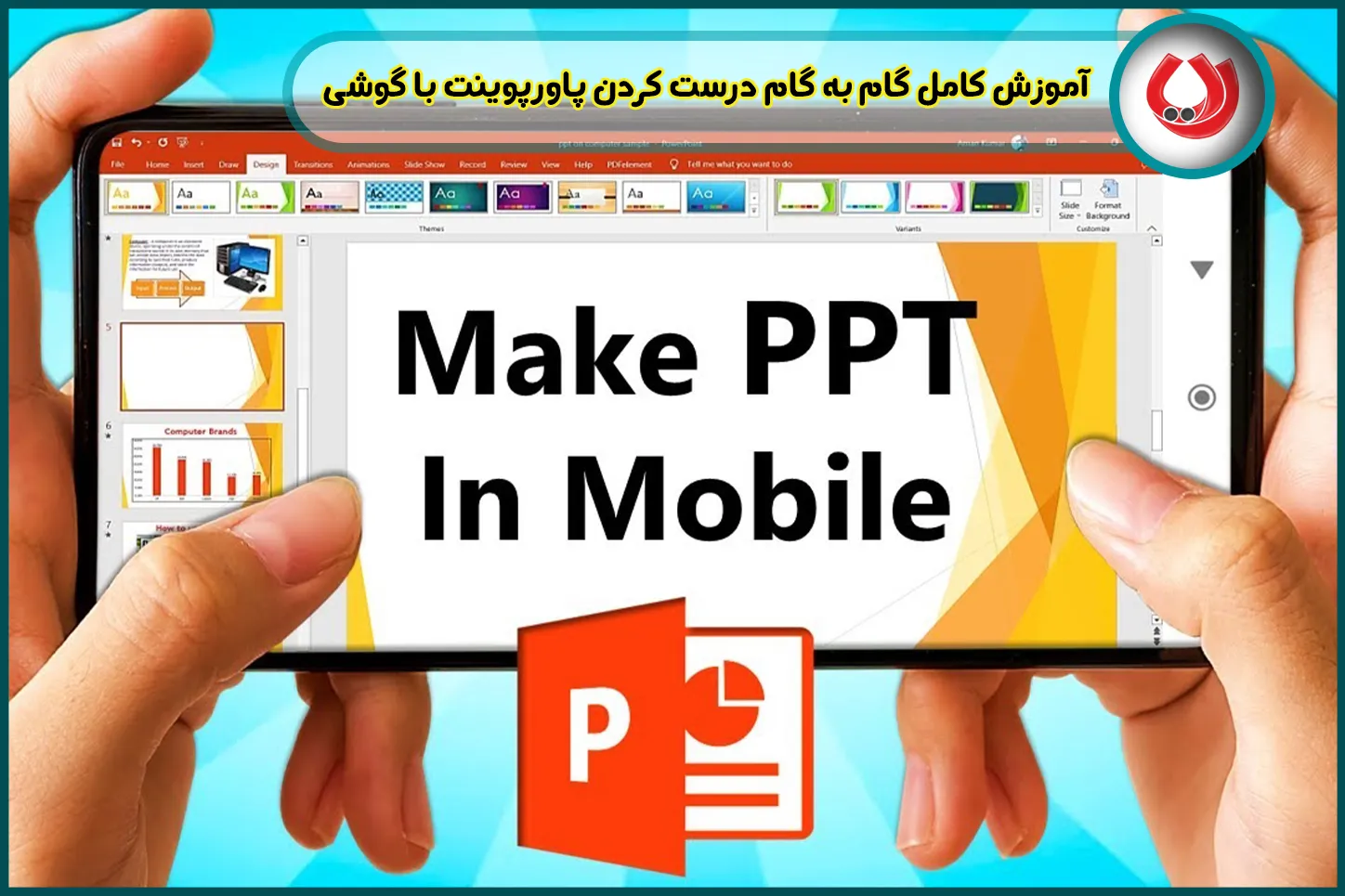
حالا که با محیط کار آشنا شدید، وقت آن رسیده که به صورت عملی یاد بگیریم چگونه یک پاورپوینت حرفهای در گوشی بسازیم. در این بخش، بر اساس منبع معتبر و تجربه واقعی کاربران، آموزش کاملی را ارائه میدهیم.
⊕ مرحله 1: نصب و راهاندازی اولیه پاورپوینت
ابتدا اپلیکیشن Microsoft PowerPoint را از گوگل پلی (برای اندروید) یا اپ استور (برای آیفون) دانلود و نصب کنید. پس از باز کردن برنامه:
- با ایمیل مایکروسافت خود وارد شوید (اگر ندارید، یک حساب رایگان بسازید)
- به برنامه اجازه دسترسی به حافظه و دوربین دهید
- گوشی خود را به حالت افقی (Landscape) بچرخانید تا فضای کار بیشتری داشته باشید
⊕ مرحله 2: ایجاد پروژه جدید یا باز کردن فایل موجود
شما دو گزینه دارید:
⊗ الف) ساخت پاورپوینت جدید:
- روی دکمه + (پلاس) در بالای صفحه ضربه بزنید.
- از میان تمهای مختلف، یک قالب دلخواه انتخاب کنید.
- در قسمت Create in گزینه This Device > Documents را انتخاب کنید تا فایل در حافظه گوشی ذخیره شود.
⊗ ب) ویرایش فایل موجود:
- روی Open ضربه بزنید.
- فایل پاورپوینت یا قالب آماده خود را از حافظه گوشی انتخاب کنید.
- با نگهداشتن انگشت روی هر اسلاید، گزینه Edit را بزنید.
⊕ مرحله 3: افزودن و مدیریت اسلایدها در پاورپوینت
برای ساخت یک ارائه کامل، به اسلایدهای متعدد نیاز دارید:
- برای افزودن اسلاید جدید، روی آیکون + بین اسلایدها ضربه بزنید.
- با کلیک روی Layout میتوانید ساختار کلی اسلاید را انتخاب کنید (صفحه عنوان، محتوا با دو ستون، تصویر با متن و...).
- برای حذف یا کپی اسلاید، انگشت خود را روی آن نگه دارید تا منوی گزینهها ظاهر شود.
⊕ مرحله 4: ویرایش متن و قالببندی
کار با متن یکی از اصلیترین بخشهای طراحی است:
- روی هر باکس متن ضربه بزنید و Edit Text را انتخاب کنید
- متن خود را تایپ کنید
- از نوار ابزار پایین صفحه برای تغییرات استفاده کنید:
- B برای بولد کردن
- I برای ایتالیک
- U برای خط زیر متن
- آیکون رنگ برای تغییر رنگ متن
- آیکون سایز برای تغییر اندازه فونت
نکته طلایی: برای دسترسی به گزینههای بیشتر مانند راستچین کردن، انتخاب فونت و فاصلهگذاری، روی آیکون فلش در پایین صفحه ضربه بزنید.
⊕ مرحله 5: افزودن المانهای بصری
یک پاورپوینت جذاب نیازمند تصاویر، اشکال و جداول است:
افزودن تصویر:
- روی آیکون Picture ضربه بزنید.
- تصویر را از گالری انتخاب کنید یا با Camera عکس جدید بگیرید.
- برای تغییر اندازه، گوشههای تصویر را بکشید.
- برای جابجایی، آن را با انگشت حرکت دهید.
درج جدول:
- روی Table کلیک کنید.
- تعداد ردیف و ستون را مشخص کنید.
- برای افزودن یا حذف ردیف/ستون، روی جدول ضربه بزنید و از منوی ظاهر شده استفاده کنید.
- رنگ و حاشیه جدول را از تنظیمات تغییر دهید.
اضافه کردن شکل:
- از Shapes انتخاب کنید.
- شکل دلخواه (دایره، مستطیل، فلش، ستاره و...) را بکشید.
- رنگ، اندازه و حاشیه را تنظیم کنید.
- برای نوشتن متن داخل شکل، روی آن ضربه بزنید و Edit Text را انتخاب کنید.
⊕ مرحله 6: اضافه کردن انیمیشن و ترانزیشن (اختیاری)
برای حرفهایتر شدن ارائه:
- روی آیکون قلم (Home) ضربه بزنید.
- به بخش Transitions بروید و یک جلوه انتقال انتخاب کنید.
- با Apply to All میتوانید آن را به تمام اسلایدها اعمال کنید.
- در بخش Animations میتوانید اشیاء را متحرک کنید.
⊕ مرحله 7: ذخیرهسازی و اشتراکگذاری
پس از اتمام طراحی:
- روی سه نقطه در گوشه بالا سمت راست ضربه بزنید.
- Save یا Save a Copy را انتخاب کنید.
- محل ذخیره را مشخص کنید.
با Export میتوانید فایل را به PDF تبدیل کنید.
جدول مراحل ساخت پاورپوینت به صورت خلاصه
| مرحله | عنوان | ابزار مورد نیاز | زمان تقریبی |
| 1 | نصب و راهاندازی | Microsoft PowerPoint | 3-5 دقیقه |
| 2 | انتخاب قالب یا باز کردن فایل | دکمه + یا Open | 1 دقیقه |
| 3 | افزودن اسلایدها | آیکون + بین اسلایدها | 2-3 دقیقه |
| 4 | ویرایش متن | Edit Text، نوار ابزار | 10-15 دقیقه |
| 5 | درج تصویر و شکل | Picture، Shapes، Table | 5-10 دقیقه |
| 6 | انیمیشن (اختیاری) | Transitions، Animations | 3-5 دقیقه |
| 7 | ذخیره و اشتراک | Save، Share | 2 دقیقه |
نکات طلایی برای درست کردن پاورپوینت با گوشی
استفاده از قالبهای آماده: به دلیل محدودیت صفحه لمسی، بهتر است از قالبهای از پیش طراحی شده استفاده کنید. این کار زمان شما را صرفهجویی میکند و نتیجه حرفهایتری دارد.
استفاده از برنامه برای بالا بردن کیفیت عکس: قبل از اضافه کردن تصاویر به پاورپوینت، آنها را با برنامههای ویرایش عکس بهینه کنید تا کیفیت بهتری داشته باشند.
کار ترکیبی موبایل-کامپیوتر: برای پروژههای بزرگ، ساختار اولیه را در گوشی بسازید و جزئیات نهایی را در کامپیوتر انجام دهید.
همگامسازی ابری: همیشه فایلهای خود را در OneDrive یا Google Drive ذخیره کنید تا از هر دستگاهی به آنها دسترسی داشته باشید.
محدودیتها و راهحلها
درست کردن پاورپوینت با گوشی با وجود تمام مزایا، چند محدودیت هم دارد اما با کمک نکات زیر بر این محدودیتها غلبه کنید:
- از قلم لمسی (Stylus) برای دقت بیشتر استفاده کنید
- کارهای سنگین را به کامپیوتر واگذار کنید
- از قابلیت تشخیص صدا برای تایپ سریعتر استفاده نمایید
- از رایا مارکتینگ برای سفارش طراحی پاورپوینت حرفهای کمک بگیرید
درست کردن پاورپوینت با گوشی دیگر یک آرزو نیست، بلکه یک واقعیت است که با ابزارهای مناسب به راحتی در دسترس همه قرار دارد. با آموزش ساخت پاورپوینت در گوشی که در این مقاله ارائه دادیم، شما میتوانید در هر زمان و مکانی به یک ارائهساز حرفهای تبدیل شوید. از بهترین برنامه ساخت پاورپوینت با گوشی اندروید و آیفون استفاده کنید، از قالبهای آماده بهره ببرید و با تمرین مداوم، مهارت خود را ارتقا دهید.
سوالات متداول
-
بله، اپلیکیشن Microsoft PowerPoint برای استفادههای معمولی کاملاً رایگان است. فقط برای قابلیتهای بسیار پیشرفته نیاز به اشتراک Microsoft 365 دارید.
-
بله، فایلهای ساخته شده در موبایل کاملاً سازگار با نسخه دسکتاپ هستند. فقط کافی است آنها را از طریق فضای ابری یا کابل USB منتقل کنید.
-
Microsoft PowerPoint برای هر دو سیستم عامل بهترین گزینه است. این برنامه کاملترین امکانات و بهترین سازگاری با فرمتهای استاندارد را دارد.
برای سفارش آنلاین تجربه کاربری کافیست در سایت ثبت نام نموده و سفارش آنلاین تجربه کاربری ثبت نمائید تا بلافاصله فاکتور دریافت نمائید و سپس تصمیم گیری فرمائید.


لیست نظرات
x اولین نظر را شما ثبت نمائید